不動産チラシを作ろう。使い方ガイド
<ソフトの起動>
全てのプログラムから、「不動産チラシを作ろう。」をダブルクリックすると起動します。
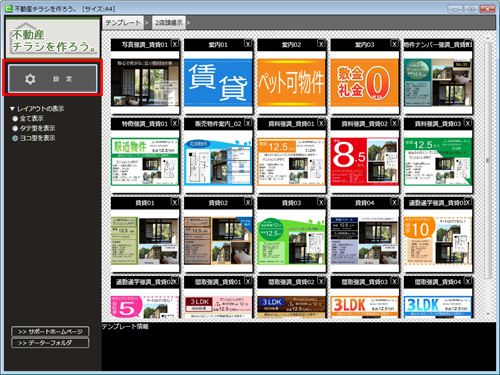
起動すると、下記の設定画面が開きます。
出力サイズを指定するには「設定」を押して下さい。
<選択画面>
<設定画面>
▼サイズを選択し「設定完了」を押せば設定できます。
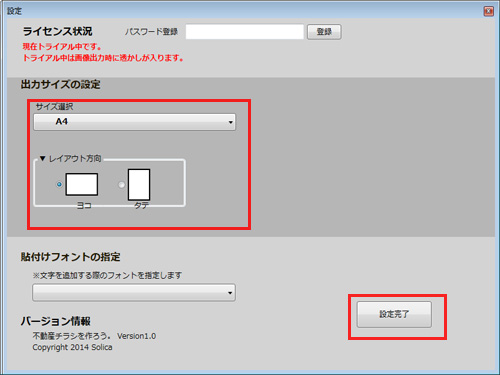
現在のテンプレートは横型のみです。
<選択画面>
▼テンプレートを選択できます。ダブルクリックで開きます。
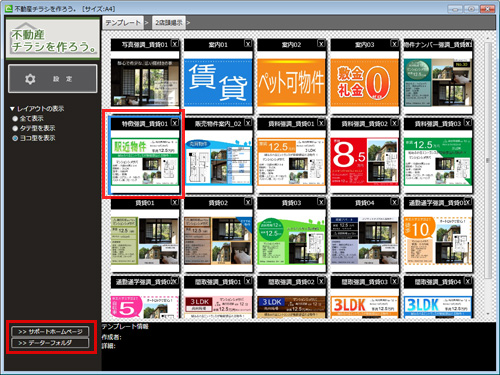
左下のボタンから、サポートページへのリンクと、
内蔵画像やテンプレートが保存されているフォルダを開くことができます。
<編集画面>
主な動作
開く:選択画面にもどります。
文字:文字の追加
画像:写真などの画像追加
保存:テンプレートを保存します。
印刷:印刷します。

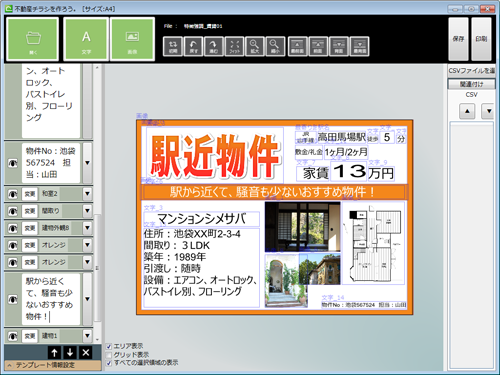
・左側のメニューでも文字や写真を入替えできます。▼をクリックすると詳細が表示できます。
・中央部は、レイアウト画面です。文字や画像をダブルクリックすると、詳細設定画面が開きます。
マウスで大きさなどを自由に変更することができます。
・右側のCSVファイル選択は、CSVデータを読み込むことができます。詳細はこちら
◆編集画面での隠れた便利機能 右ダブルクリック:現在のウインドウサイズに合わせて、拡大率を自動調整します。
右ドラッグ:画面を移動します。
キーボードの←↑→↓キー:パーツを選択した状態で押すと、少しだけ移動します。
左ドラッグで複数選択:共通する項目であれば、一度に変更できます。
例)文字を複数選び、一度に文字色を変更。 画像を複数選び、一斉に同じ写真に変更。
Ctrl+Z:戻る (100個まで戻る事ができます)
Ctrl+Y:進む
Ctrl+A:全選択
Ctrl+D:選択解除
チラシや配布用冊子の作り方

大まかな流れは、店頭掲示用テンプレートで物件情報を入力して、それを保存。
チラシ用テンプレートに、それを読み込んで印刷出力。という流れです。
<チラシや冊子内の、1コマを作成します。>
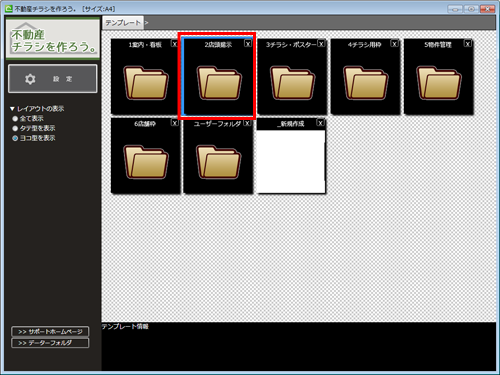
店舗情報などが重複しない「2.店頭掲示」のレイアウトを使うのをお勧めします。
「2.店頭掲示」を選択してテンプレートを表示させます。
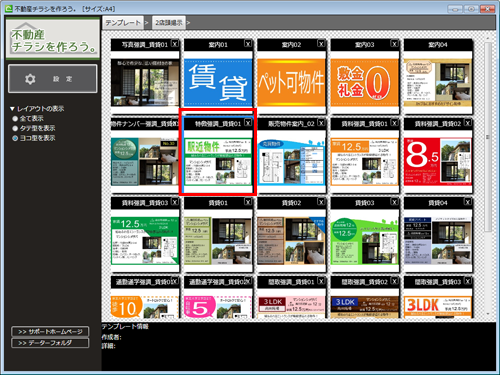
どのデザインでもいいですが「特徴強調_賃貸01」で作成してみます。
物件情報や、背景の色、画像などを差し替えます。
「保存」ボタンを押し「名前をつけて保存」を押します。
今回は「ユーザーフォルダ」に保存します。
(フォルダを作成してもいいですが、Layoutフォルダ以下の場所に無いと使えなくなりますのでご注意下さい。)
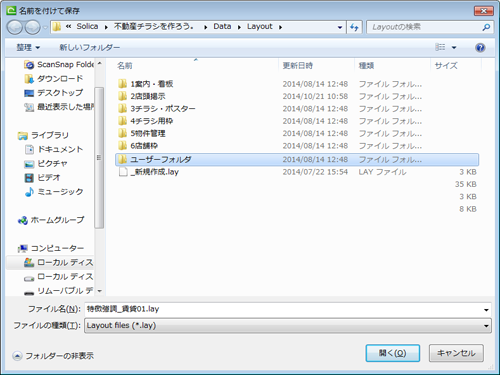
名前を付けますが、今回はわかりやすく「1コマ目」という名前にしました。
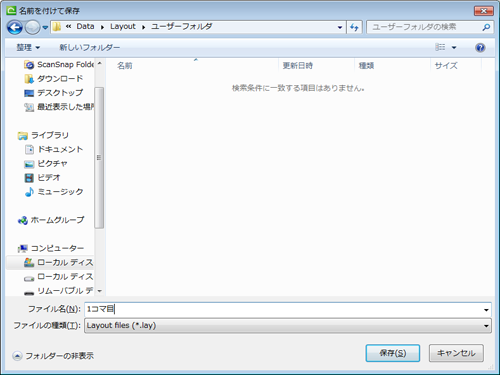
8コマのチラシには、この作業を8回繰り返します。
CSVのデータがあれば、CSV読み込機能を使うと作業が楽になります。
次に本題の、チラシ・冊子を作成します。
「テンプレート」を押して、各種テンプレートを選択する画面に戻ります。
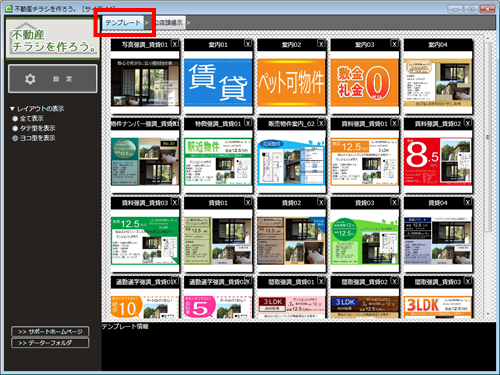
「4.チラシ用枠」を選択します。
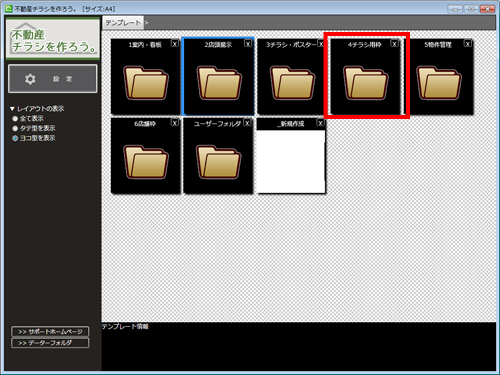
今回は「チラシ用枠_02」を使ってみます。
冊子を作る場合も、冊子のデザインを選択するだけですので、手順は同じです。
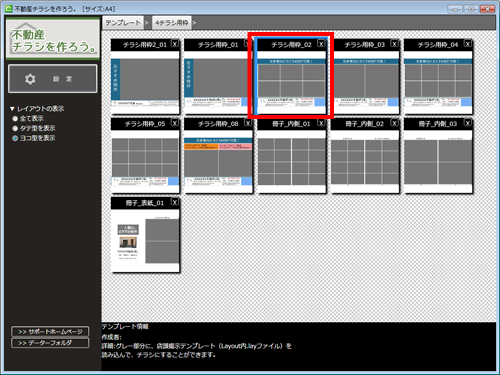
現在、グレーになっている部分には、グレーの画像が貼りついているだけです。
画像の部分に、先ほど作成したレイアウトを貼り付けることができます。
画像の「変更」ボタンを押します。
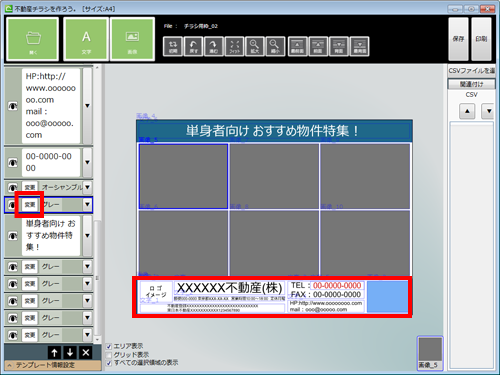
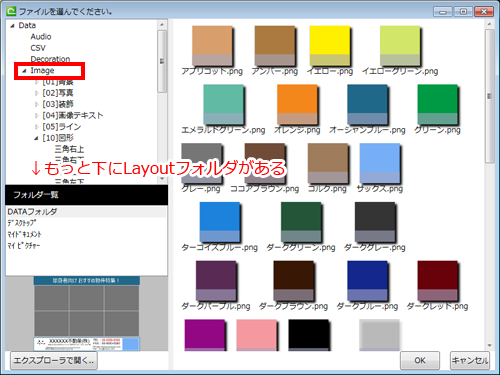
現在、画像のある「Image」フォルダを参照していますが、
先ほど保存したレイアウトは「Layout」フォルダ内にあるので、それを開く準備をします。
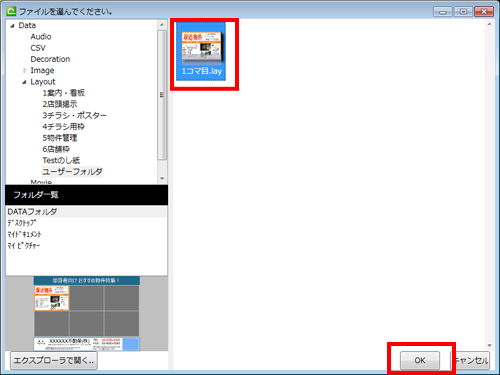
以下の様な手順で、ユーザーフォルダをクリックして下さい。
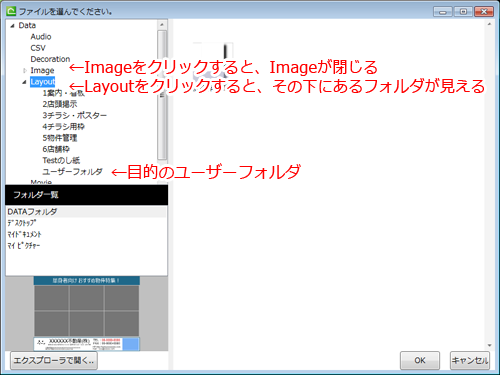
「ユーザーフォルダ」を選択すると、先ほど作成した「1コマ目.lay」が表示されます。
これをダブルクリックするか、選択してから右下の「OK」を押します。
貼り付けることができました。
入替える場合は「変更」を押して、画像と同じように入れ替えできます。
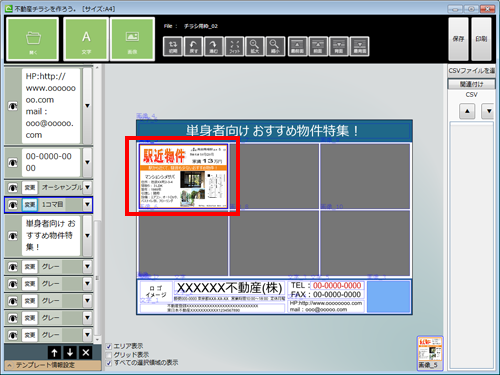
以上の作業を繰り返せば、チラシの完成です。
店舗の名称などを編集して、左上の「印刷」を押せば印刷に。
再度利用したい場合には「保存」で、このチラシを保存しましょう。
また、以下の手順を覚えておくと作業が楽になります。
■■ヒント1:まとめて入替える■■
1コマ1コマ、ユーザーフォルダを選択する作業は面倒だと思います。以下の手順で行うと、楽に作業ができます。
キーボードの「Shift」キーを押したまま、画像をクリックしていくと、
複数を選択することができます。
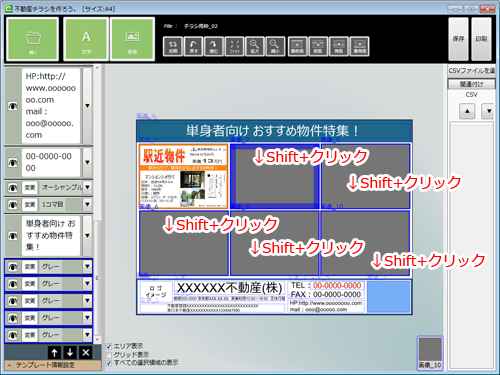
複数を選択した状態のまま、選択された画像をダブルクリックします。
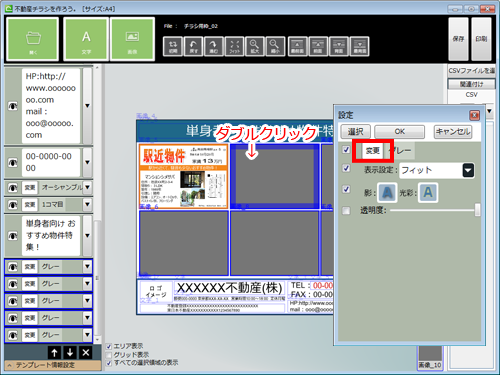
「設定」ウィンドウが開くので、ここにある「変更」ボタンを押し、先ほどと同じように
レイアウトを選んでみましょう。
全てのコマに、同時にレイアウトを配置することができました。
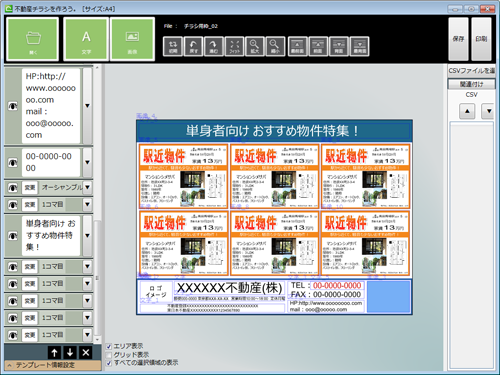
このままでは、結局入れ替えを行わないと行けないのですが、
「変更」を押すと、ファイルのある場所を開くので、作業が楽になります。
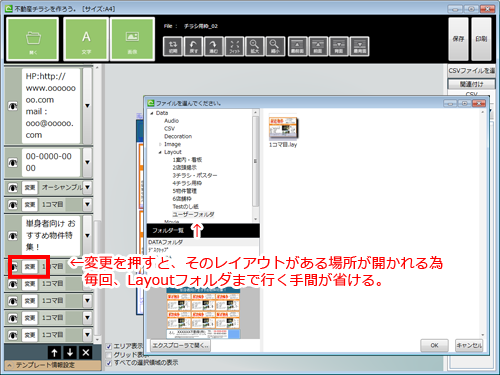
(画像などを一斉に入替えるときにも使えるテクニックです。)
■■ヒント2:画像の部分にレイアウトが貼り付けられるというだけ。■■
行っていることは、「画像」を貼り付けた部分に、作成したレイアウトを読み込んでいるだけです。
サンプルでは、グレーの画像でしたが、画像であればレイアウトに入替えることができ、また逆の操作も可能です。
「画像」の追加ボタンで、画像を貼り付けず、直接レイアウトを貼り付けることもできます。
現在のバージョンでは、レイアウトは直接編集できないので、コマの中身を修正する場合は、
トップ画面にもどり、レイアウトを編集・保存しなおす必要があります。