

CSVとマクロ設定
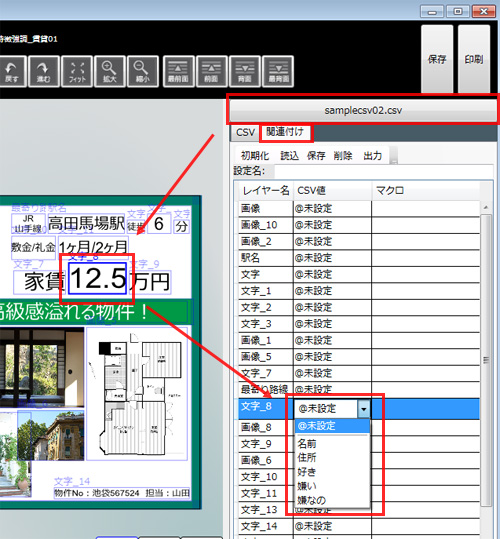
1.「CSVファイルを選択」を押して、CSVを読み込みます。
2.関連付けをしたい項目を選び、CSVのタイトルを選択します。
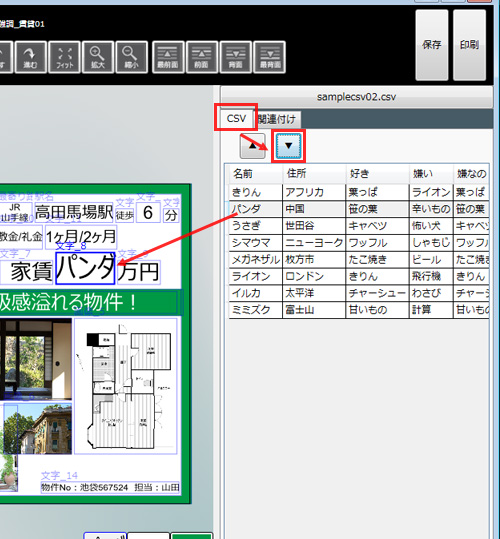
3.「CSV」タブを選び、「▼」を押すと、順番にデータが入れ替わります。
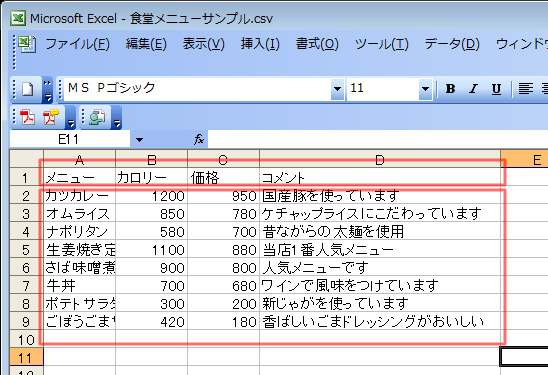
CSVデータには、Excelで開くと以下のような構造になっているものを読み込んで下さい。
一番上にタイトル、その下にデータがある形式です。
(タイトル枠が複数行あったり、タイトル名が重複しているとエラーになります)
マクロの説明
CSVデータには、マクロによって様々な加工を行うことができます。
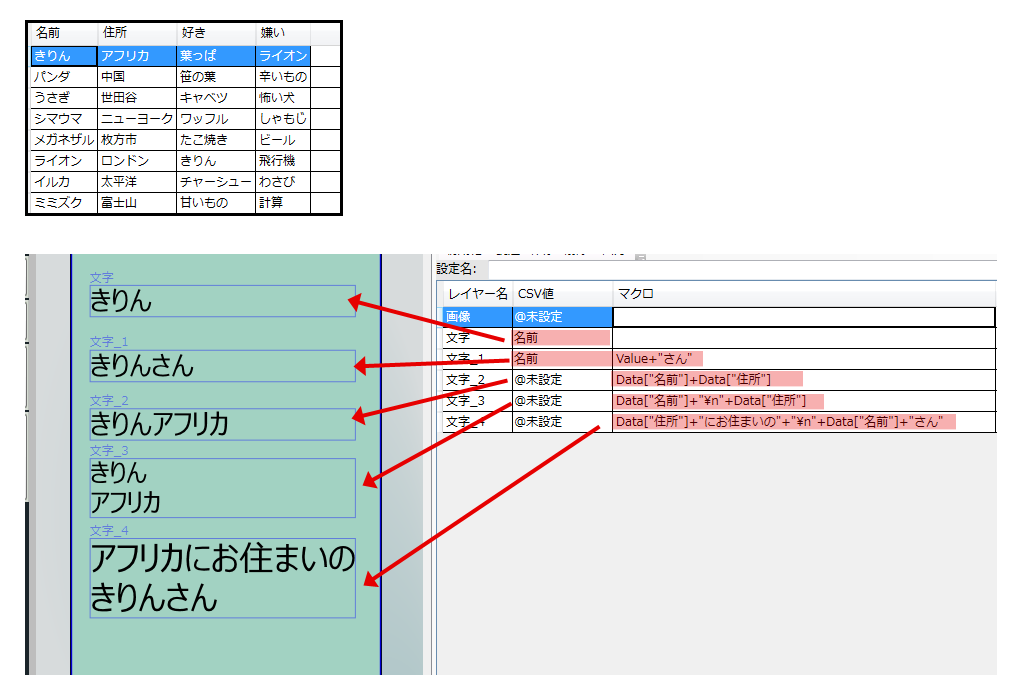
下の画像内では、
Value+”さん” のように、文字を加えたり
Data["名前"]+Data["住所"] のように、複数項目をまとめたり
Data["名前"]+”\n”+Data["住所"] のように、改行を加えたりできます。
▼上が元のCSVデータ/下が不動産チラシを作ろう。のCSV関連付け画面
その他のマクロ(JavaScript関数に準じます)
数学関数
切り捨て: Math.floor()
四捨五入: Math.ceil()
切り上げ: Math.round()
絶対値: Math.abs()
平方根: Math.sqrt()
対数: Math.log()
大きいほう Math.max(x, y)
小さいほう Math.min(x, y)
例2:
消費税小数点以下2桁計算
(Value*1.08).toFixed(2)
例3:文字に中古が含まれていたら中古と表示するそれ以外は実際の値
if(Value.indexOf(“中古”)>=0) “中古”;